![Logo AttriX Bleu.svg]](https://support.attrix.ca/hubfs/Logos/AttriX/Logo%20AttriX%20Bleu.svg)
- Module complémentaire (Add-In) par Geotab
- Création de l'autorisation de sécurité
- Configuration des utilisateurs conducteur
1. Module complémentaire (Add-In) par Geotab
Module complémentaire permettant au conducteur d'entrer les informations concernant les pleins d'essences et que ces informations soient automatiquement intégrées dans le rapport IFTA de MyGeotab. Comme le conducteur est localisé lors du plein, le système reconnait dans quelle province ce plein a été effectué et peut calculer automatiquement les informations dans le rapport IFTA en fonction du KM effectué dans chacune des provinces durant la période visée.
Important : Le module doit être ajouté dans votre base de données afin que le conducteur puisse avoir accès à l'onglet dans son application MyGeotab. Ce Add-in n'est pas natif dans MyGeotab.
Pour connaitre la marche à suivre afin de l'ajouter, veuillez consulter notre article en cliquant ici.
2. Création de l'autorisation de sécurité
Vous devez configurer les conducteurs avec l'autorisation de sécurité personnalisée afin que ceux-ci aient accès à l'onglet "Fuel Tracker" dans le tableau de bord de leur application Geotab Drive.
Si vous rencontrez des difficultés lors de la création ou de la configuration des conducteurs, n'hésitez pas à communiquer avec notre équipe de soutien technique qui se fera un plaisir de vous assister.
Voici la marche à suivre afin de créer l'autorisation de sécurité :
- Appuyer sur l'onglet "Personnes " dans le menu de gauche de MyGeotab
- Appuyer sur "Autorisations"
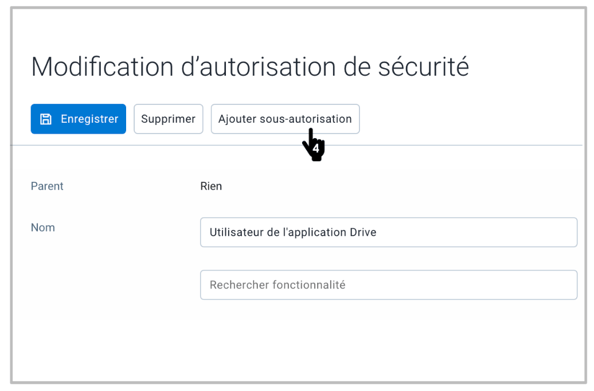
- Appuyer sur l'autorisation native de MyGeotab "Utilisateur de l'application Drive"
- Appuyer sur "Ajouter sous-autorisation"
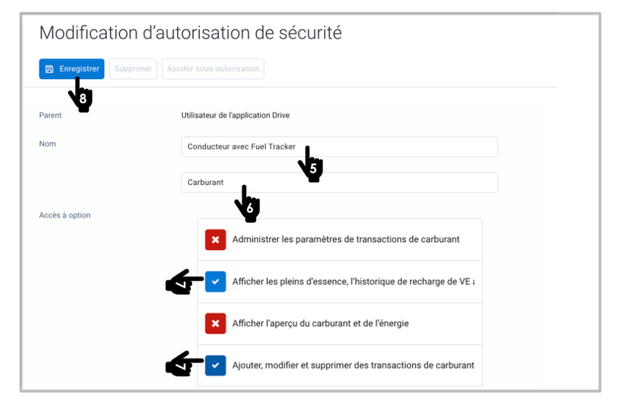
- Inscrire le nom désiré pour cette autorisation (Ex : Conducteur avec Fuel Tracker)
- Dans le champ de recherche des fonctionnalités, inscrire " Carburant"
- Modifier ces options afin qu'un crochet bleu soit visible en cliquant sur le carré contenant le X rouge :
- Afficher les pleins d’essence, l’historique de recharge de VE
- Ajouter, modifier et supprimer des transactions de carburant
- Appuyer sur "Enregistrer" une fois les modifications terminées
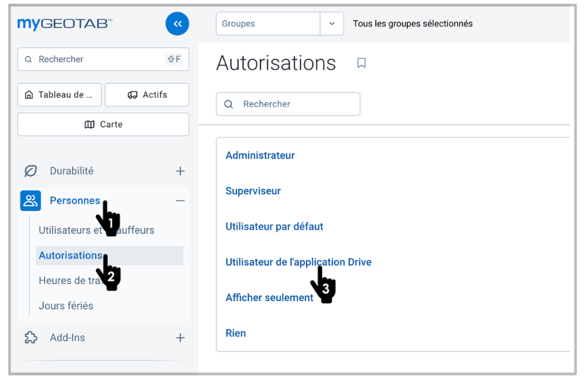
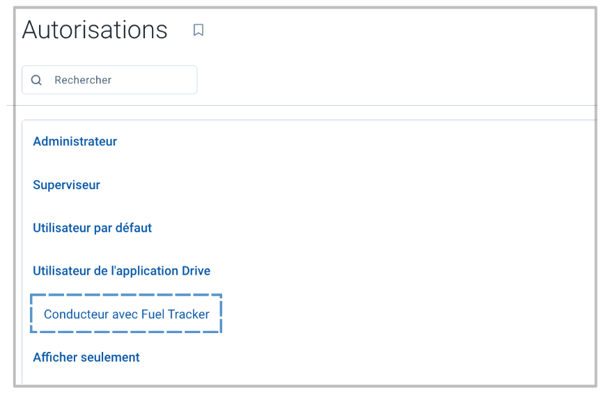
Résultat : L'autorisation de sécurité sera visible sous celle native de MyGeotab.
3. Configuration des utilisateurs conducteur
Une fois l'autorisation de sécurité créée, il vous faudra l'ajouter dans la configuration des conducteurs qui doivent avoir accès au module complémentaire (Add-In).
Voici la marche à suive pour ajouter l'autorisation de sécurité aux conducteurs déjà existants dans votre base de données :
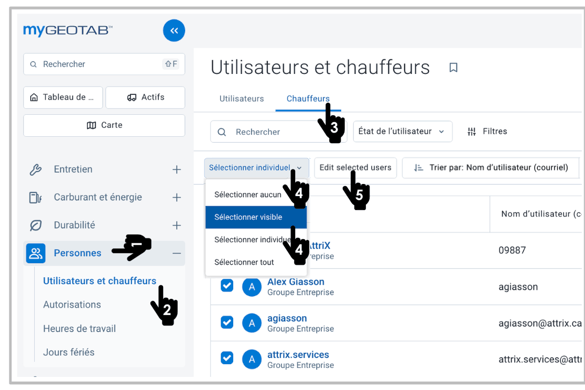
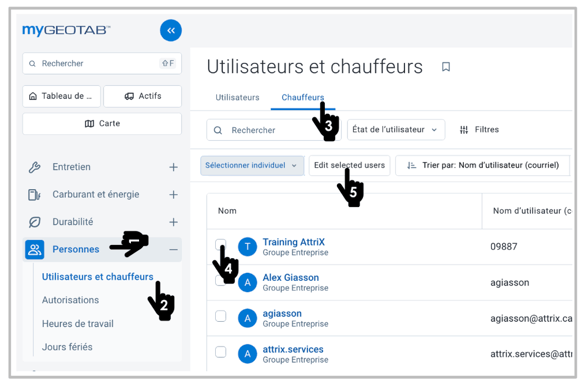
- Appuyer sur l'onglet "Personnes" dans le menu de gauche de MyGeotab
- Appuyer sur "Utilisateurs et chauffeurs"
- Appuyer sur "Chauffeurs"
- Cocher les conducteurs à modifier OU appuyer sur "Sélectionner visible" pour sélectionner tous vos conducteurs
- Appuyer sur "Modifier les utilisateurs sélectionnés (Edit selected users)"
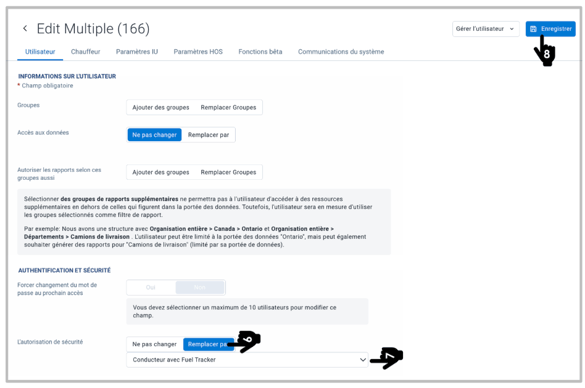
- Sélectionner "Remplacer par" dans la section "Autorisation de sécurité"
- Sélectionner la nouvelle autorisation de sécurité
- Appuyer sur "Enregistrer" dans le haut à droite
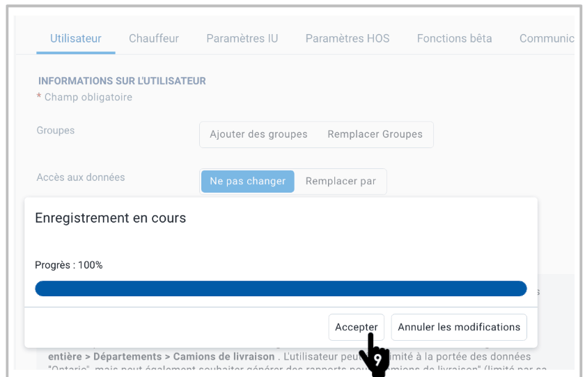
- Appuyer sur "Accepter" une fois la barre de progrès à 100%
OU