![Logo AttriX Bleu.svg]](https://support.attrix.ca/hubfs/Logos/AttriX/Logo%20AttriX%20Bleu.svg)
1. Normes techniques pour la création de comptes
Conformément aux normes techniques pour le mandat DCE Canadien :
Article 4.1.2 Création de comptes
d) Un compte de conducteur ne doit pas avoir les autorisations administratives requises pour créer, supprimer ou gérer des comptes d’utilisateurs de DCE, ni pour configurer les paramètres autorisés du DCE.
En résumé, dans l'éventualité où l'utilisateur est à la fois un conducteur et un utilisateur de la plateforme MyGeotab ( Administrateur, gestionnaire, superviseur, dispatch, etc), celui-ci doit avoir deux utilisateurs distincts afin de respecter la réglementation.
2. Autorisation de sécurité
Voici une brève descriptions des autorisations de sécurité natives de Geotab. Pour voir en détails les différentes autorisation de sécurité et la création d’autorisation personnalisée, veuillez vous référer au guide de l’utilisateur Geotab.
-
Administrateur
-
Accès à toutes les données et à modifier tous les paramètres, utilisateurs, actifs,etc.
-
-
Superviseur
-
Ne peut pas administrer des groupes, des autorisations de sécurité ou des utilisateurs. Ne peut pas modifier les paramètres globaux du système.
-
Important : Chaque utilisateur détient des permissions différentes selon son rôle au sein de l’entreprise. Le menu peut différer des images de ce guide selon votre niveau d’accès.
-
-
Utilisateur de l’application Drive :
-
Autorisation native de Geotab pour les conducteurs.
-
-
Afficher seulement
-
Peut afficher toutes les données, mais ne peut pas les modifier
-
-
Rien
-
Ne peut accéder à aucune fonctionnalité de l’application.
-
-
Utilisateur par défaut
-
Utilisé principalement pour le suivi des actifs.
-
3. Création d'un utilisateur
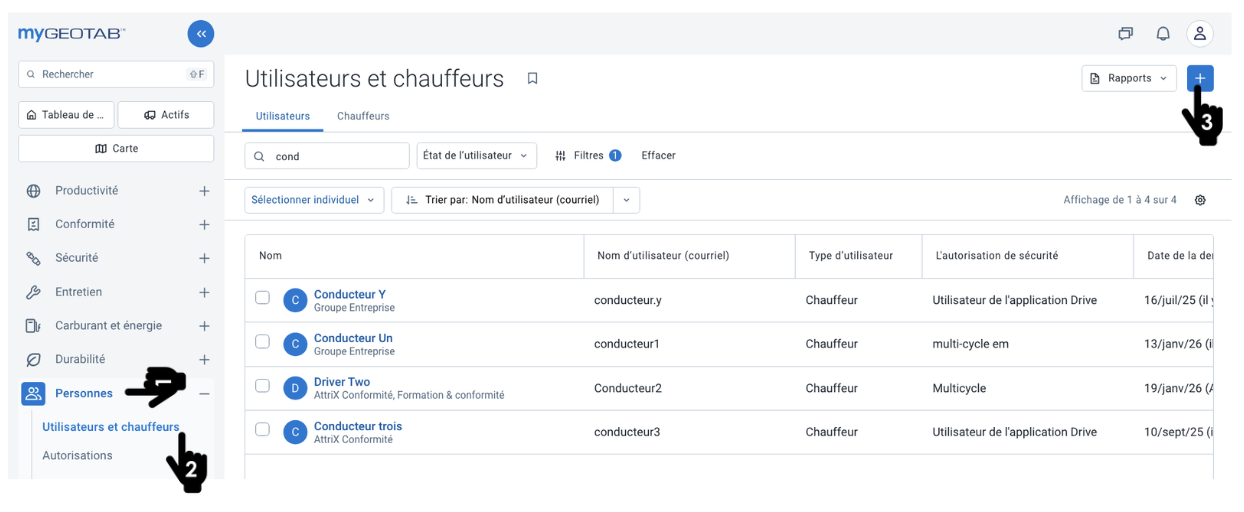
- Appuyer sur l'onglet "Personnes" dans le menu de gauche
- Appuyer sur "Utilisateurs et chauffeurs"
- Appuyer sur le "+" bleu dans le haut à droite
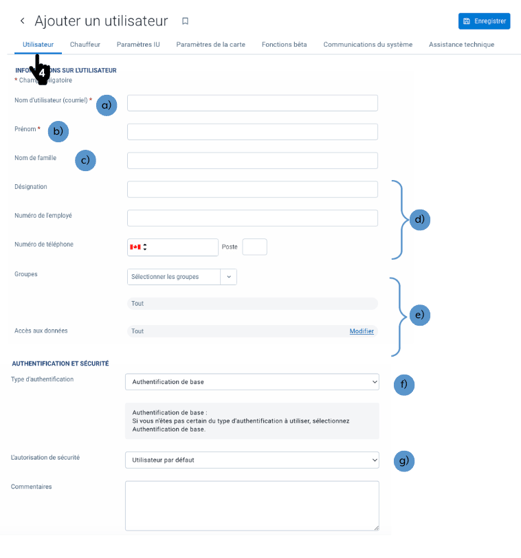
- Remplir les champs dans l'onglet "Utilisateur "
- Utilisateur (courriel) : inscrire l'adresse courriel
- Prénom : inscrire le prénom
- Nom de famille : inscrire le nom de famille
- Les champs désignation, numéro d'employé & numéro de téléphones sont facultatifs
- Groupes : Ajouter les groupes auquel l'utilisateur peut avoir accès (facultatif)
- Type d'authenfication : Ne pas modifier
- Autorisation de sécurité : Sélectionner à partir du menu déroulant l'autorisation de sécurité désirée pour cet utilisateur
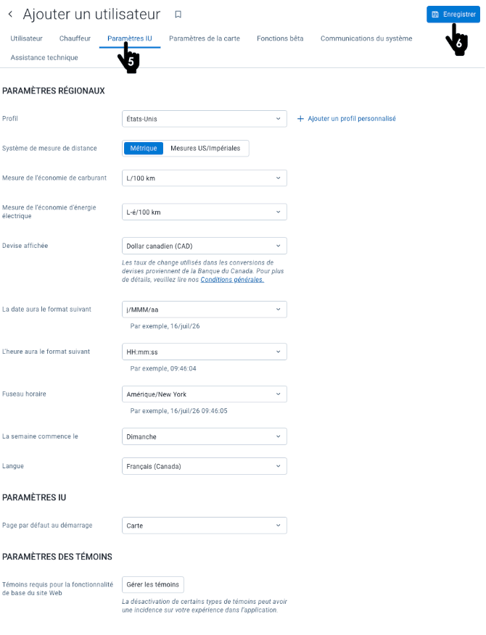
- Remplir les champs "Paramètres IU"
- Appuyer sur "Enregistrer" pour terminer la configuration