![Logo AttriX Bleu.svg]](https://support.attrix.ca/hubfs/Logos/AttriX/Logo%20AttriX%20Bleu.svg)
1. Détails du module
Le module Fuel Tracker est un module offert gratuitement par Geotab pour faire l’ajout des transactions de carburant par le chauffeur via Geotab Drive. Il suffit d'entrer les détails de l'achat de carburant à la pompe ou après coup, en utilisant le reçu de carburant. Suivez la consommation de carburant, le coût du carburant, le coût par plein, les dépenses mensuelles en carburant et l'endroit où vous faites le plein. Les achats seront également intégrés automatiquement dans les rapports de plein d’essence et au rapport IFTA dans MyGeotab.
- Il est possible de corriger une transaction erronée d'un conducteur. Consulter l'article ici: https://support.attrix.ca/fueltrackeredit
- Article connexe : Utilisation du Fuel Tracker (Geotab Drive)
- Création de l'autorisation de sécurité pour le conducteur : (voir l'article en cliquant ici)
2. Procédure pour ajouter le module (add-in) dans votre base de données
Il existe 2 façons d'ajouter le module dans votre base de données. Soit en ajoutant le module par l'onglet Marketplace, soit manuellement dans les paramètres de votre base de données.
2.a. Ajout par Marketplace
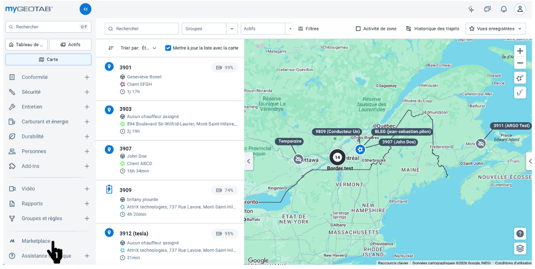
- Appuyer sur l'onglet "Marketplace" du menu de gauche
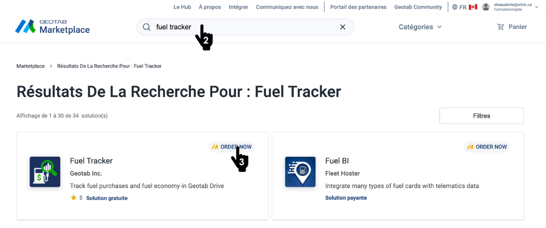
- Dans le champ de recherche, entrer le mot "Fuel"
- Appuyer sur "Order Now" à droite du module "Fuel Tracker"
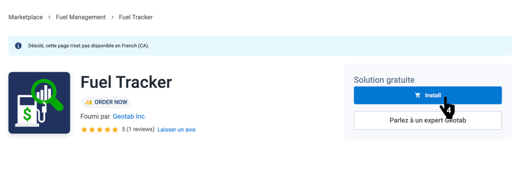
- Appuyer sur "Install now"
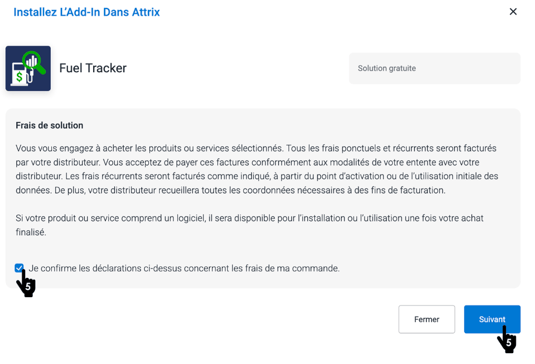
- Cocher la case de confirmation et appuyer sur "Suivant"
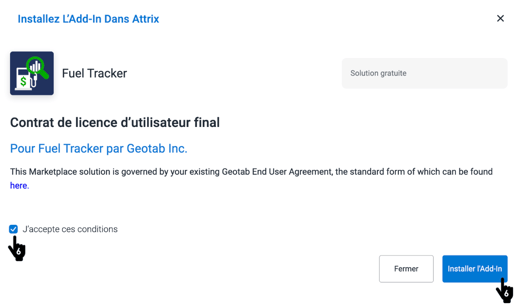
- Cocher la case d'acception et appuyer sur "Installer l'Add-in"
- Un message de confirmation sera affiché une fois l'installation complétée et le module sera maintenant accessible dans votre base de données .
2.b. Ajout manuel dans la base de données
Il est possible d'ajouter manuelle le module à partir des paramètres de votre base de données si vous ne parvenez pas à l'installer à partir de "Marketplace"
À noter que vous devez avoir les accès (autorisation de sécurité) le permettant pour être en mesure de l'ajouter de cette façon.
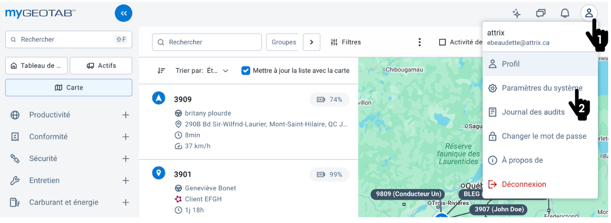
- Appuyer sur l'icône
 dans le coin droit de votre base de données
 - Appuyer sur "Paramètres du système"
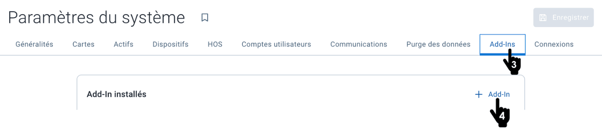
- Appuyer sur "Add-Ins"
- Appuyer sur " + Add-In"
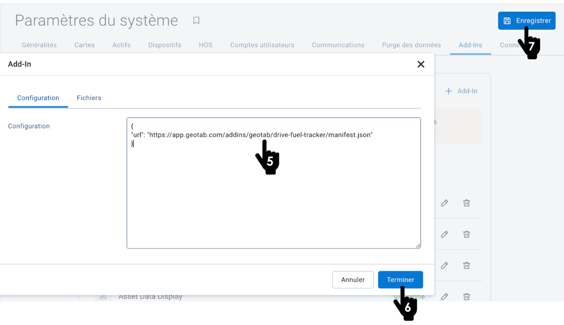
- Effacer le texte présent et le remplacer par :
{
"url": "https://app.geotab.com/addins/geotab/drive-fuel-tracker/manifest.json"
} - Appuyer sur "Terminer"
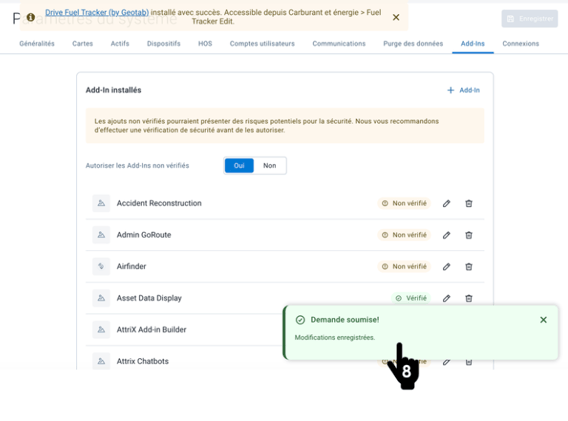
- Appuyer sur "Enregistrer"
- L'application affichera un message confirmant que le module a bien été installé.